 Qurrah
Le compte enseignant de Qurrah : un guide pas à pas
Pour les enseignants de cercles de Coran, les écoles et les professeurs : une classe où chaque élève mémorise dans son propre voyage Qurrah, tandis que vous voyez la progression de chacun, l’encouragez, donnez des devoirs et validez sa mémorisation avec un certificat à votre nom.
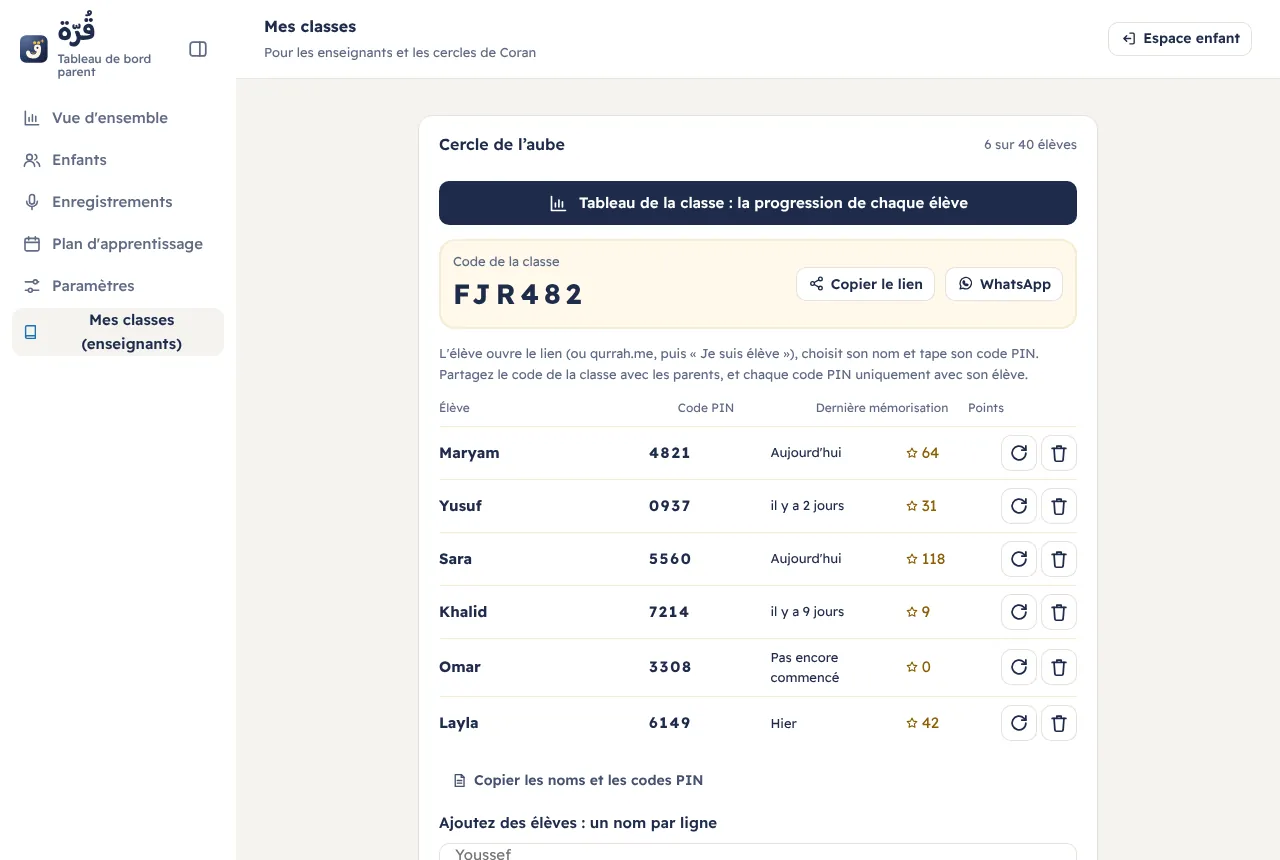
Ouvrir « Mes classes »1Se connecter et ouvrir « Mes classes »
- Ouvrez qurrah.me, appuyez sur « Se connecter / Créer un compte » et continuez avec Google ou avec un lien envoyé à votre e-mail (sans mot de passe).
- Appuyez sur « Parents », puis choisissez « Mes classes (enseignants) » dans le menu.
- Si vous avez déjà un compte familial Qurrah, c’est aussi votre compte enseignant : vos enfants et vos classes au même endroit.
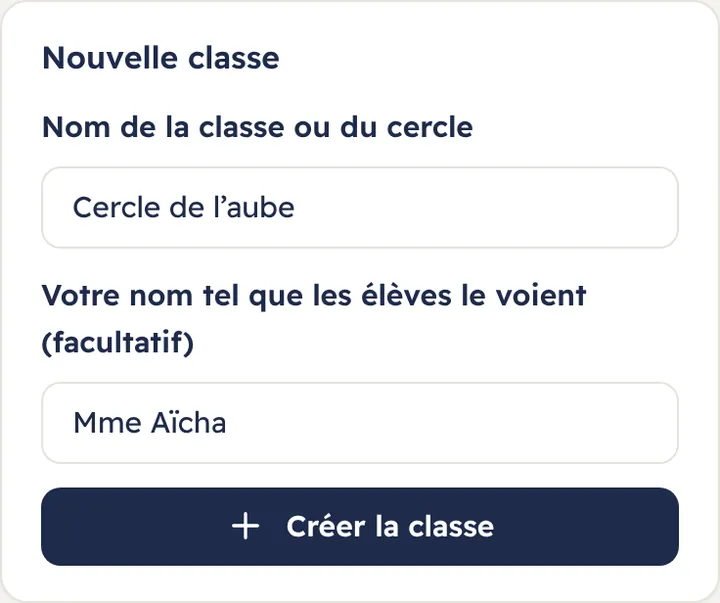
2Créer la classe
Tapez le nom de la classe ou du cercle, et votre nom tel que les élèves le verront (par exemple « Mme Aïcha »), puis appuyez sur « Créer la classe ». La classe reçoit un code de 6 caractères avec lequel les élèves la rejoignent.
3Ajouter les élèves et leurs codes PIN
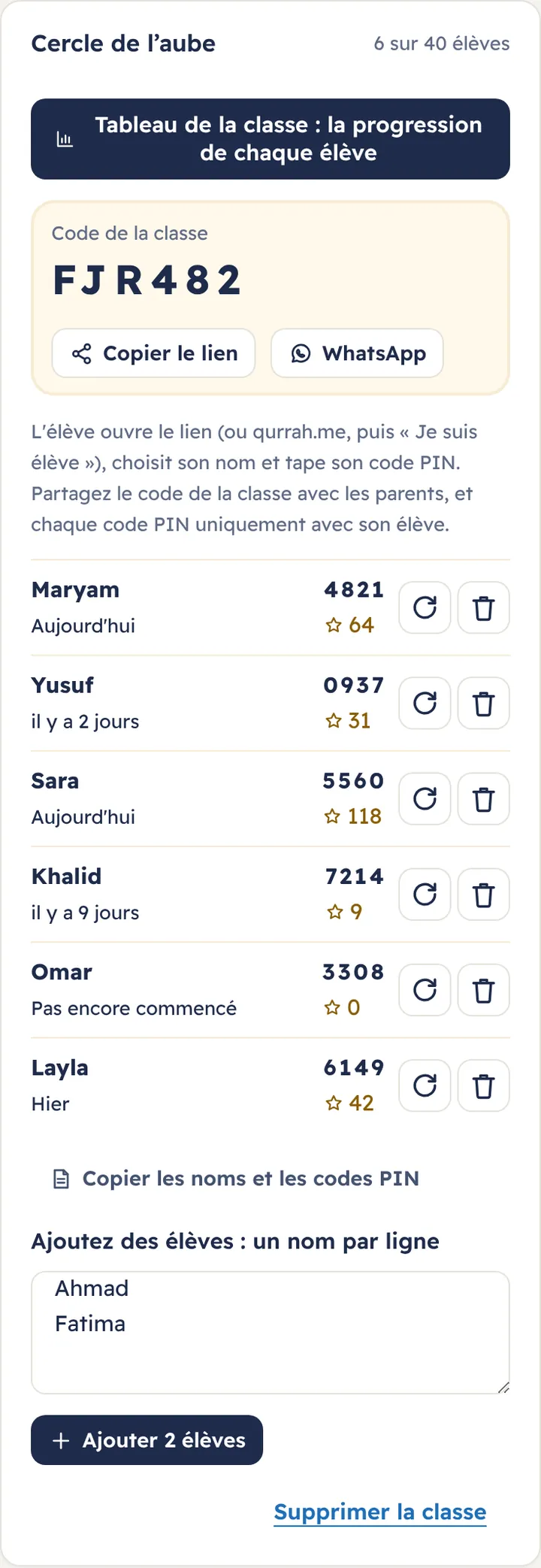
- Tapez les prénoms des élèves, un par ligne, puis appuyez sur « Ajouter ».
- Chaque élève reçoit un code PIN à 4 chiffres affiché à côté de son nom. Donnez à chaque élève son propre code.
- Partagez le lien de la classe avec les parents grâce à « Copier le lien » ou « WhatsApp » ; le lien ouvre directement la classe, sans code à taper.
- « Copier les noms et les codes PIN » copie toute la liste, pour l’imprimer en cartes pour vos élèves.
- Le bouton ↻ donne un nouveau code PIN à un élève qui a oublié le sien, et la corbeille le retire de la classe.
4Comment un élève rejoint la classe
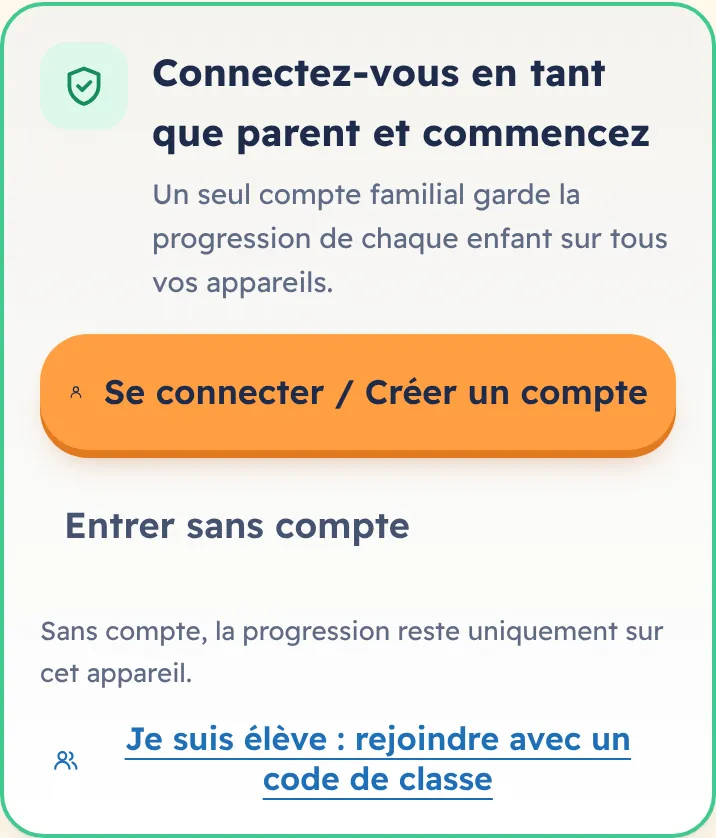
Un élève n’a besoin ni d’e-mail ni de compte, et rejoint la classe depuis n’importe quel appareil : un téléphone à la maison ou une tablette en classe.
- Il ouvre le lien de la classe, ou ouvre qurrah.me et appuie sur « Je suis élève : rejoindre avec un code de classe ».
- Il tape le code de la classe (inutile s’il a ouvert le lien).
- Il choisit son prénom.
- Il tape son code PIN, et son voyage commence, enregistré dans la classe.
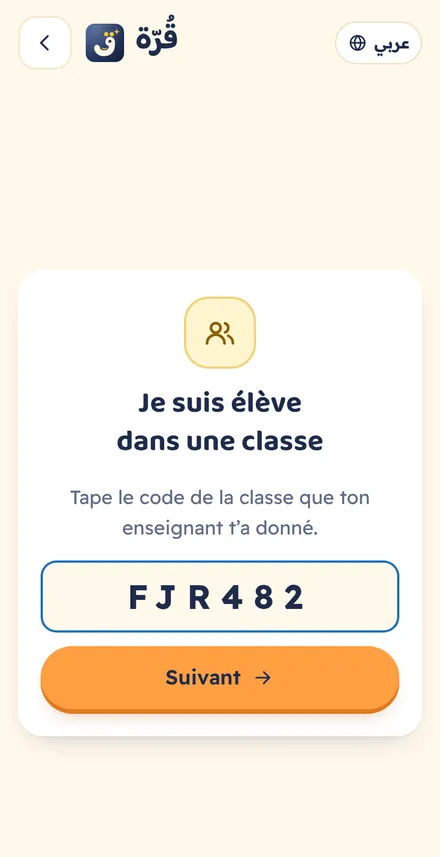
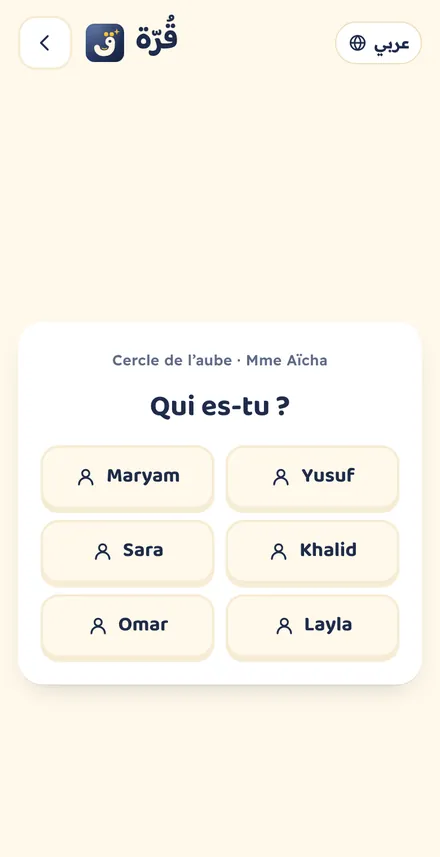
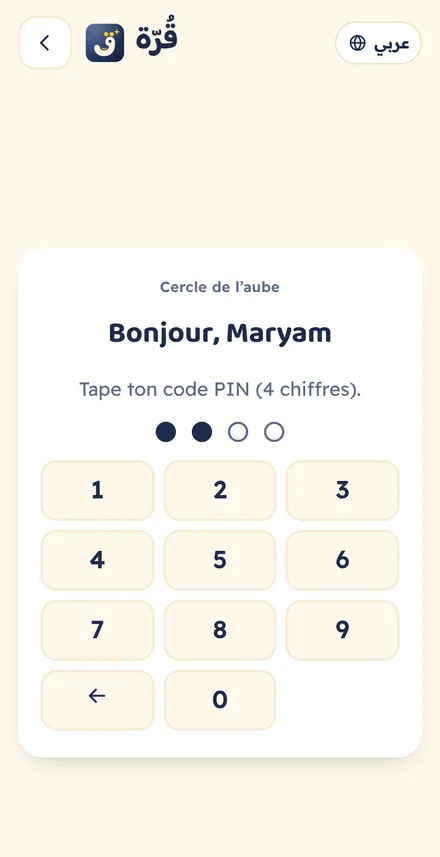
Si un élève se connecte depuis un autre appareil avec le même prénom et le même code PIN, il retrouve sa progression. Après de nombreux essais erronés, la connexion est suspendue 15 minutes. Un appareil connecté à un compte familial doit d’abord se déconnecter, ou l’enfant peut être relié à la classe comme à l’étape suivante.
5Relier un enfant qui a un compte familial
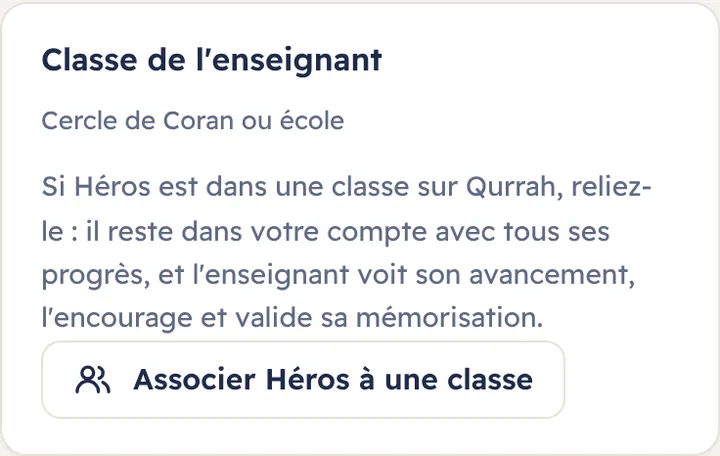
Si l’élève mémorise déjà dans le compte Qurrah de sa famille, il ne recommence pas : le parent ouvre « Parents », puis « Enfants », puis l’enfant, appuie sur « Associer … à une classe », tape le code de la classe, choisit le prénom de l’enfant dans la classe et tape son code PIN. L’enfant reste dans le compte familial avec toute sa progression, sa progression vous parvient, et vos messages lui parviennent.
6Le tableau de la classe
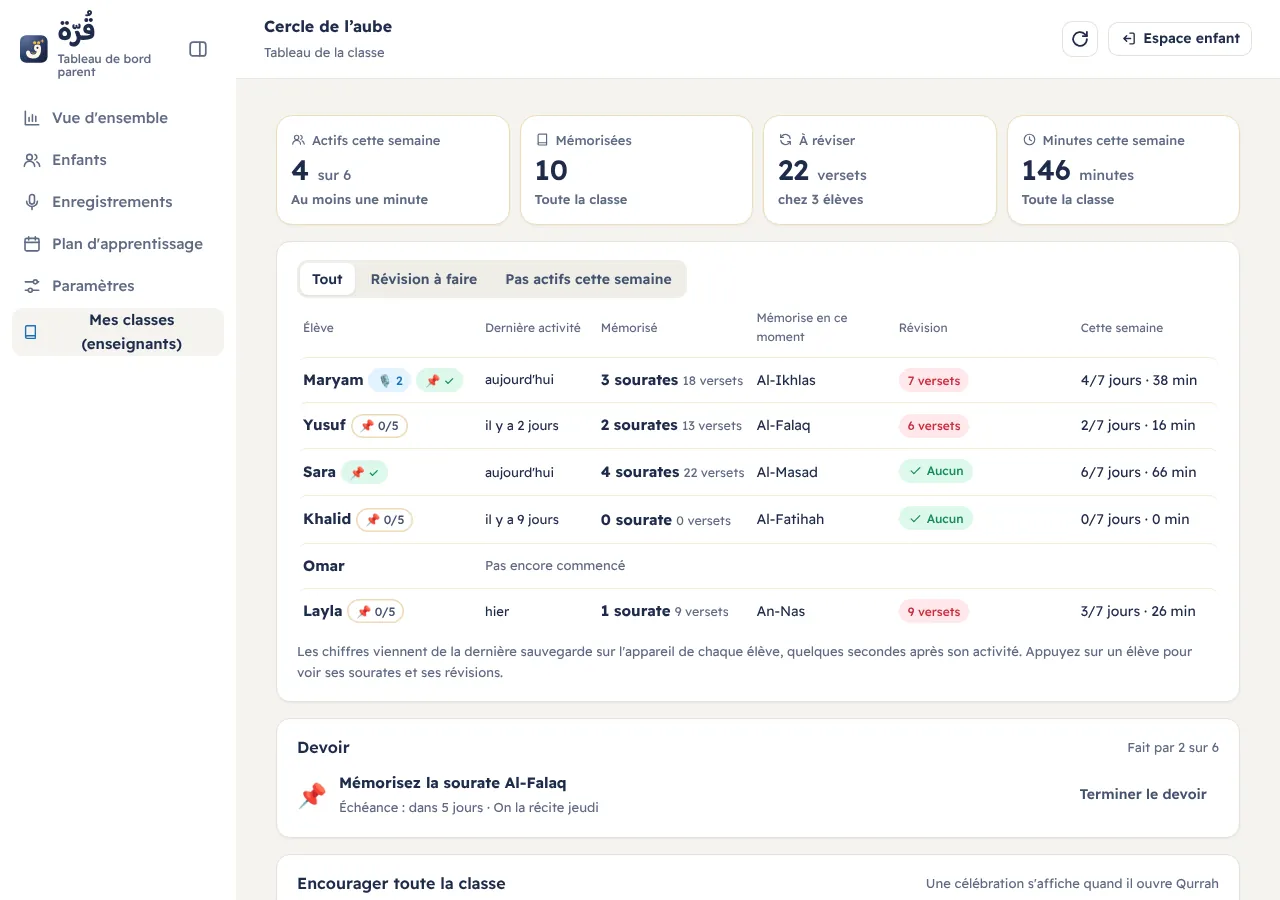
Sur la carte de la classe, appuyez sur « Tableau de la classe : la progression de chaque élève ». En haut : qui a été actif cette semaine, les sourates mémorisées dans la classe, les versets à réviser et les minutes d’apprentissage. En dessous, une ligne par élève : dernière activité, ce qu’il a mémorisé, la sourate en cours, sa révision et ses jours cette semaine.
- Choisissez « Révision à faire » ou « Pas actifs cette semaine » pour voir qui a besoin de vous.
- 📌 à côté d’un nom indique sa progression sur le devoir, et 🎙️ le nombre de ses nouveaux enregistrements.
- Les chiffres viennent de la dernière sauvegarde sur l’appareil de l’élève, et arrivent quelques secondes après son activité. Appuyez sur « Actualiser » pour les voir.
- Appuyez sur le nom d’un élève pour ouvrir sa page : ses sourates et ses étoiles, les versets à réviser, les encouragements, les enregistrements et la validation.
7Encourager un élève ou toute la classe
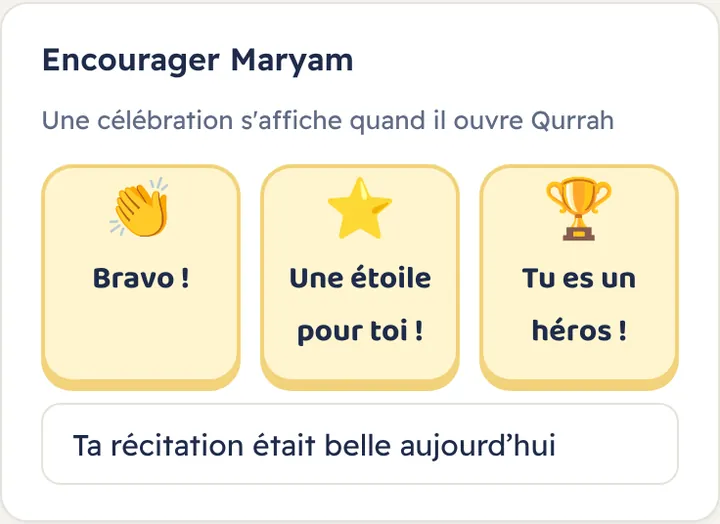
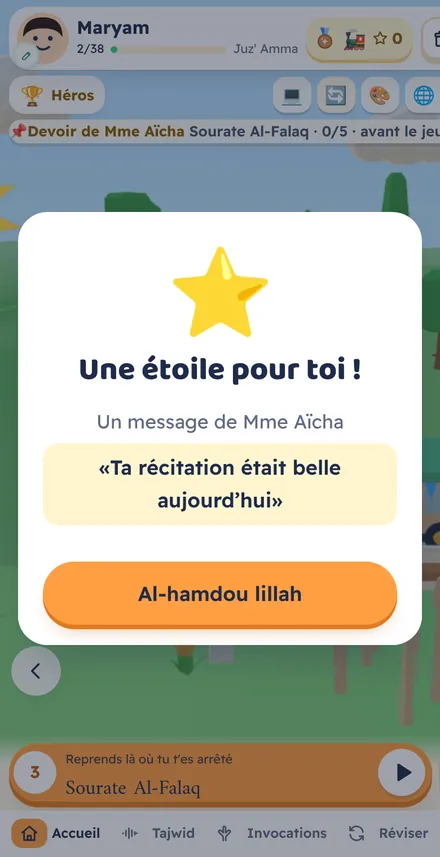
Sur la page d’un élève, ou en bas du tableau pour toute la classe : choisissez « Bravo ! », « Une étoile pour toi ! » ou « Tu es un héros ! », et ajoutez un petit mot si vous voulez. Quand l’élève ouvre Qurrah, une célébration affiche votre message. Les encouragements ne donnent pas de points ; les points sont pour la mémorisation seulement.
8Les devoirs
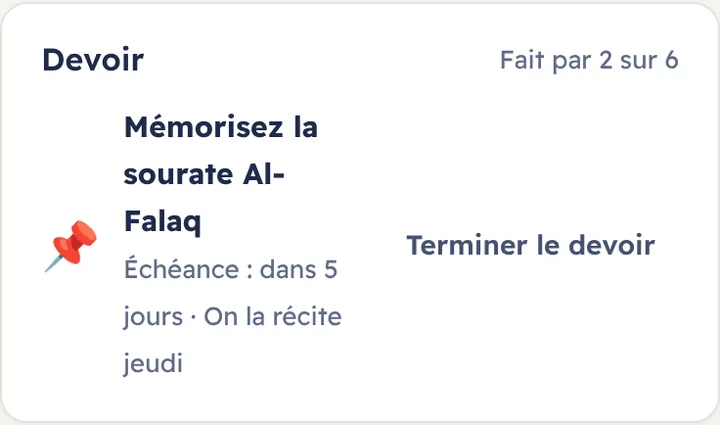
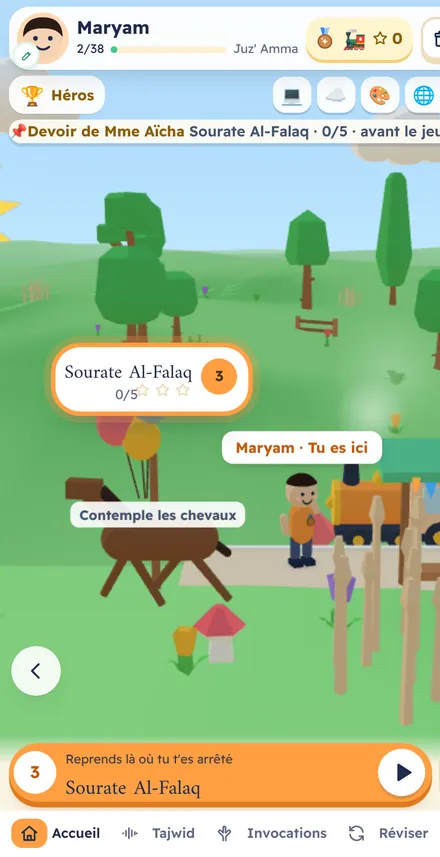
Sur le tableau de la classe, choisissez une sourate et une date limite, ajoutez une note si vous voulez, et appuyez sur « Envoyer le devoir ». Chaque élève voit un bandeau de devoir en haut de son écran d’accueil et le touche pour commencer à mémoriser. Sur le tableau, vous voyez combien l’ont terminé, et la progression de chacun à côté de son nom. Il y a un seul devoir à la fois, et « Terminer le devoir » le retire.
9Valider la mémorisation et le certificat
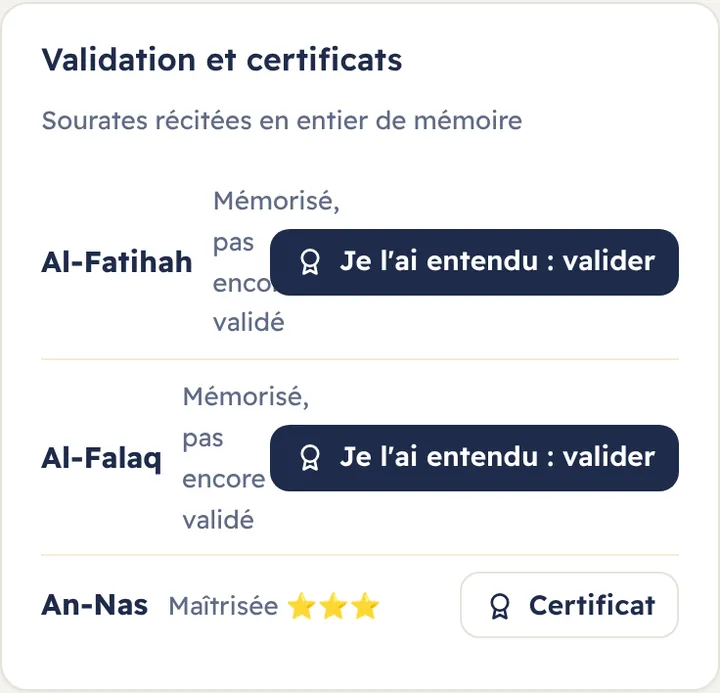
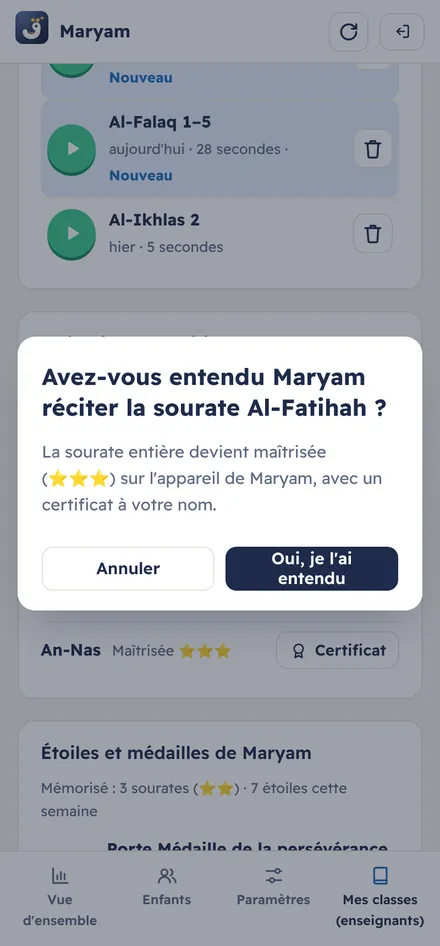
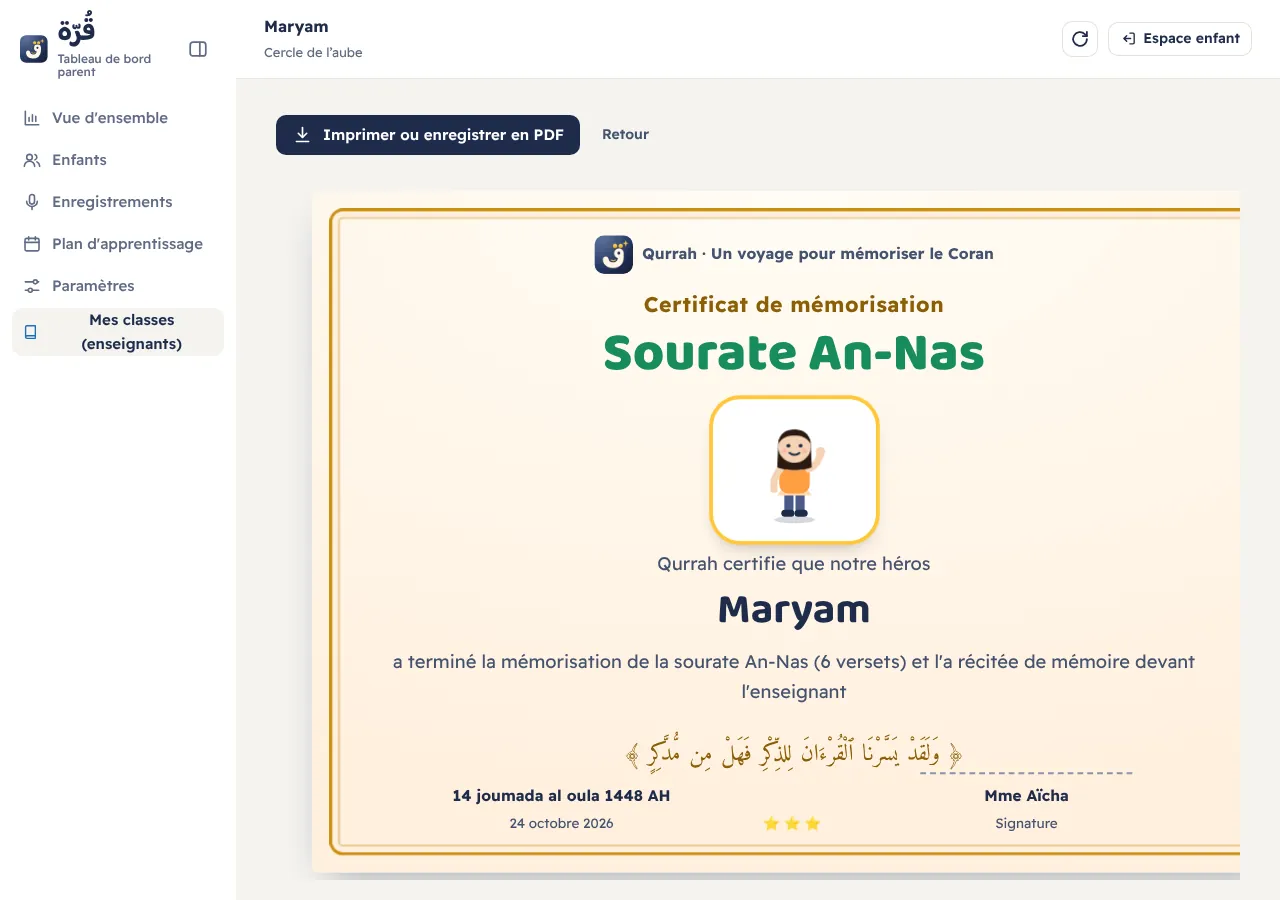
Chaque sourate qu’un élève récite en entier de mémoire dans l’application apparaît sur sa page sous « Validation et certificats ». Si vous l’avez entendu la réciter devant vous, appuyez sur « Je l’ai entendu : valider » : la sourate devient maîtrisée ⭐⭐⭐ sur son appareil, et il reçoit un certificat à votre nom à imprimer ou à enregistrer en PDF.
10Écouter les enregistrements d’un élève
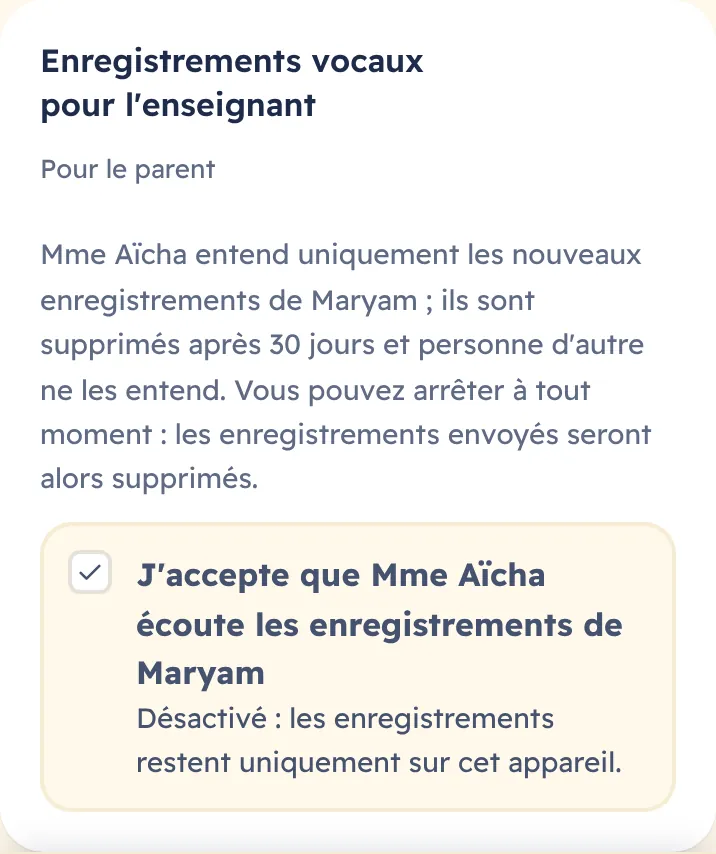
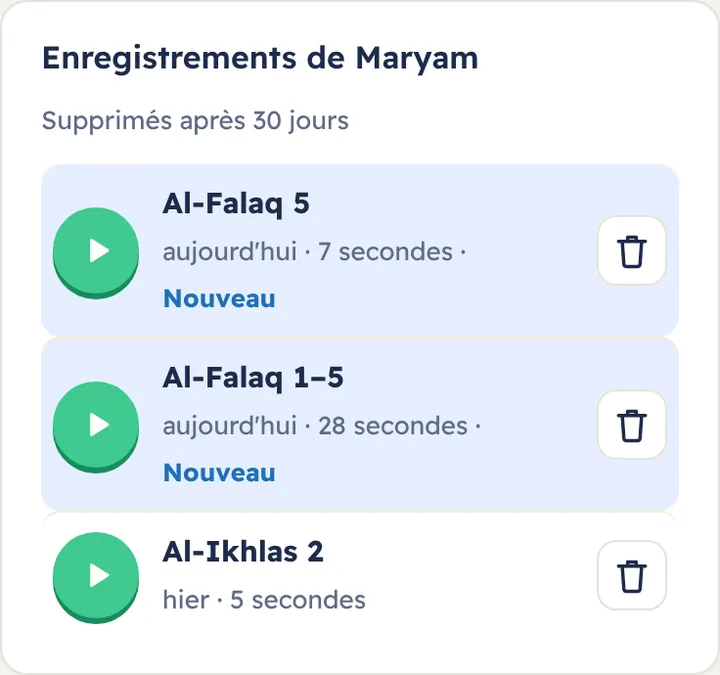
Les nouveaux enregistrements d’un élève vous parviennent seulement après l’accord de son parent : sur l’appareil de l’élève dans « Parents », puis « Ma classe », puis « Enregistrements vocaux pour l’enseignant », ou sur la page de l’enfant s’il est relié depuis un compte familial. Vous les écoutez sur la page de l’élève, marqués « Nouveau » jusqu’à l’écoute, et ils sont supprimés d’eux-mêmes après 30 jours. Si le parent retire son accord, les enregistrements reçus sont supprimés.
11Le rapport du mois
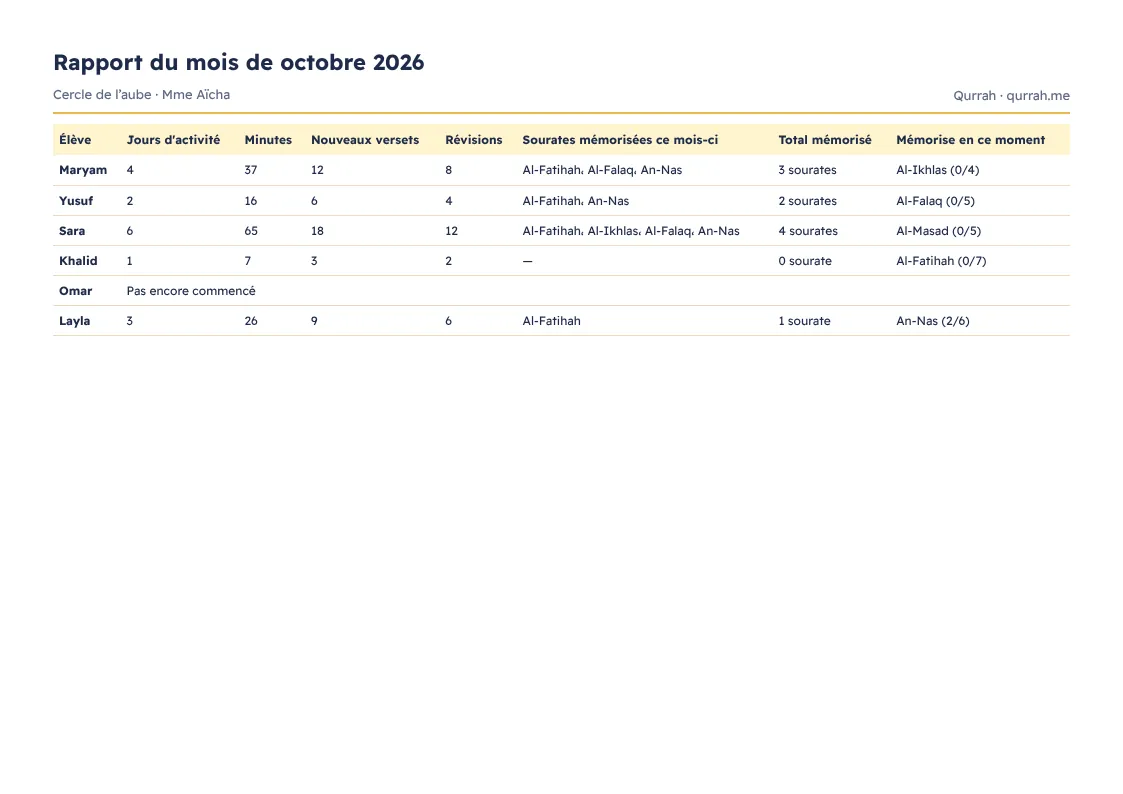
En bas du tableau de la classe, choisissez « Ce mois-ci » ou « Mois dernier », puis « Imprimer ou enregistrer en PDF » : une page pour toute la classe avec les jours actifs, les minutes, les nouveaux versets, les révisions et les sourates mémorisées. La page de chaque élève propose aussi « Image du bilan du mois » à envoyer à ses parents.
Questions fréquentes
- Le compte enseignant est-il gratuit ?
- Oui. Il est entièrement gratuit, sans publicité, comme tout Qurrah.
- Combien de classes et d’élèves puis-je ajouter ?
- Jusqu’à 5 classes par enseignant, et jusqu’à 40 élèves par classe.
- Un élève a-t-il besoin d’un e-mail ou d’un compte ?
- Non. Le code de la classe, son prénom et un code PIN à 4 chiffres suffisent, sur n’importe quel appareil.
- Un élève a oublié son code PIN. Que faire ?
- Appuyez sur le bouton nouveau code (↻) à côté de son nom dans « Mes classes » et donnez-lui le nouveau. Les appareils déjà connectés le restent.
- Puis-je écouter les enregistrements d’un élève ?
- Seulement après l’accord de son parent, et seulement à partir de ce moment. Personne d’autre ne les entend, ils sont supprimés après 30 jours, et si le parent retire son accord, les enregistrements reçus sont supprimés.
- L’application corrige-t-elle la récitation automatiquement ?
- Non. C’est vous qui écoutez l’élève et validez sa mémorisation ; l’application organise sa mémorisation et sa révision.
- Que voient les élèves les uns des autres ?
- Dans « Ma classe », chaque élève voit les héros de la classe cette semaine (les 5 premiers en étoiles et en points) et vos messages. Il ne voit ni les enregistrements ni le détail de la mémorisation des autres.
- Cela fonctionne-t-il en classe sans internet ?
- La première connexion demande internet. Ensuite, les élèves mémorisent et révisent hors ligne dans les sourates téléchargées, et leur progression vous parvient au retour de la connexion.
- Que se passe-t-il si un élève quitte la classe sur son appareil ?
- Sa progression reste enregistrée dans la classe, et il la retrouve avec son prénom et son code PIN sur n’importe quel appareil.
- Que se passe-t-il si je supprime un élève ou une classe ?
- Sa progression dans la classe et ses enregistrements sont supprimés définitivement, et il est déconnecté de tous ses appareils. Un enfant relié depuis un compte familial garde toute sa progression dans sa famille.
- Les parents peuvent-ils suivre aussi ?
- Oui. Si un parent relie son enfant à la classe depuis le compte familial, il voit tout dans son tableau de bord, et vous voyez ce qui concerne la classe.
Créez votre classe maintenant
Connectez-vous, ouvrez « Parents », puis « Mes classes (enseignants) », et créez votre classe en une minute.
Ouvrir « Mes classes »Autres rubriques
Comment un enfant mémorise dans Qurrah · Les sourates avec leur sens · Le tajwid pour enfants · Histoires du Coran